


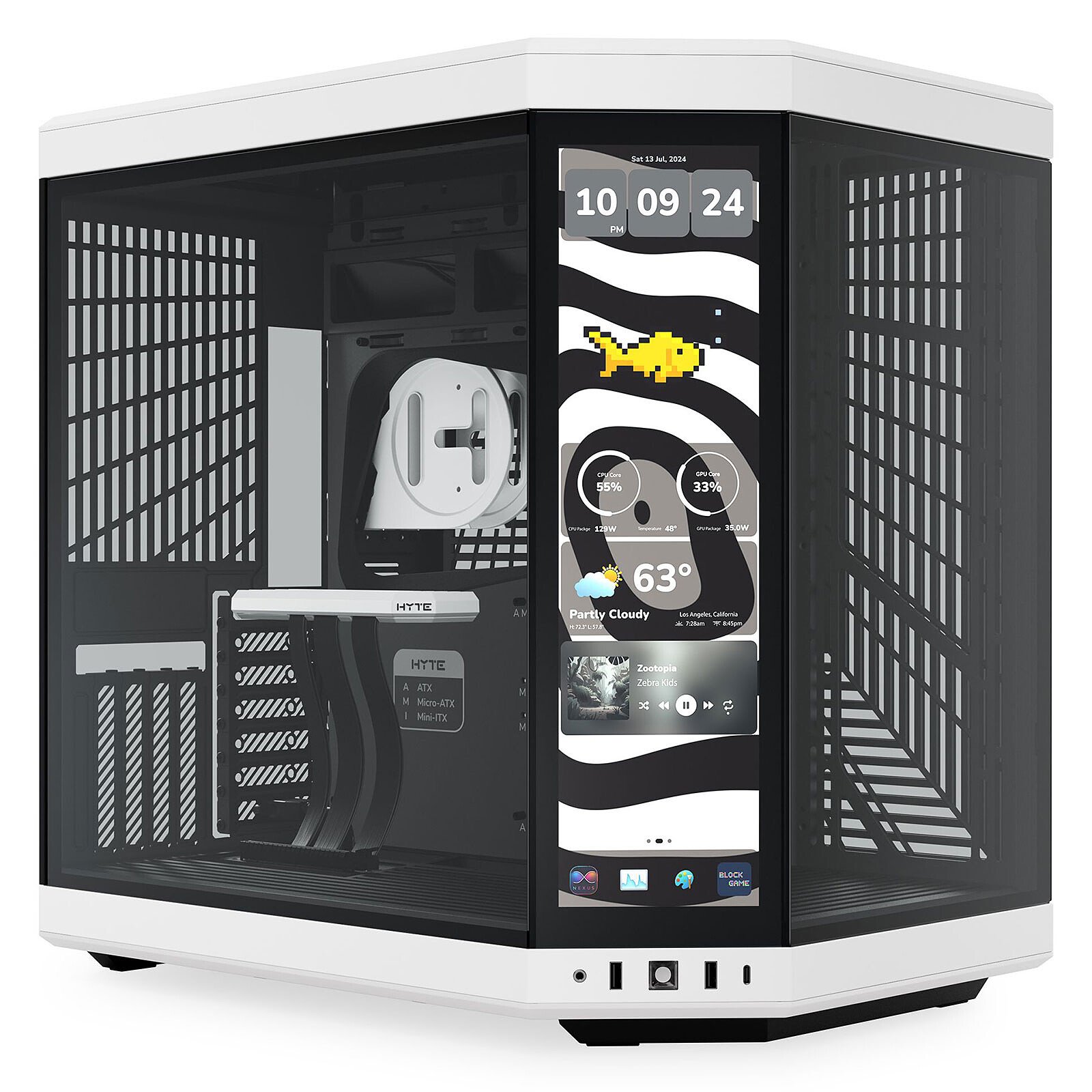
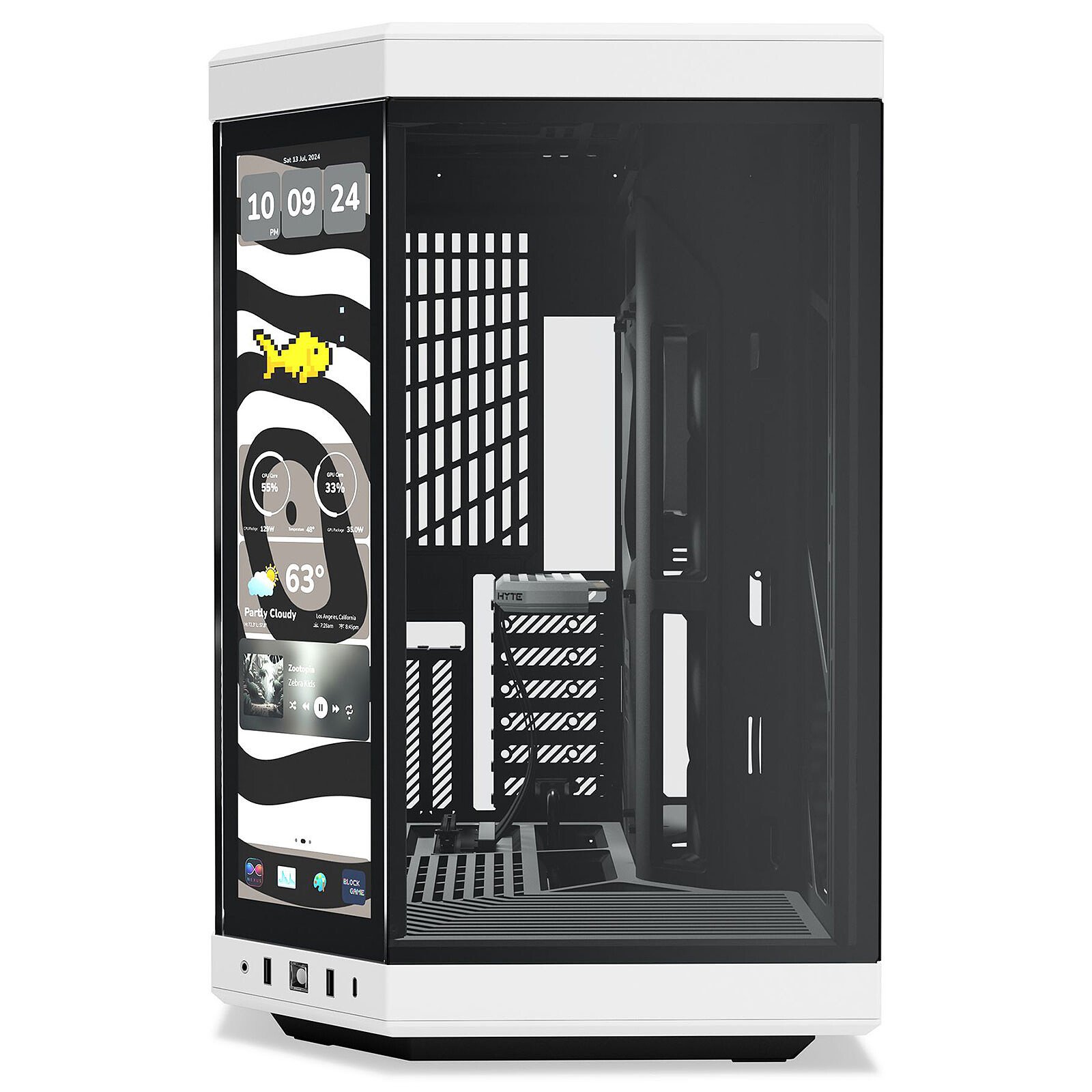
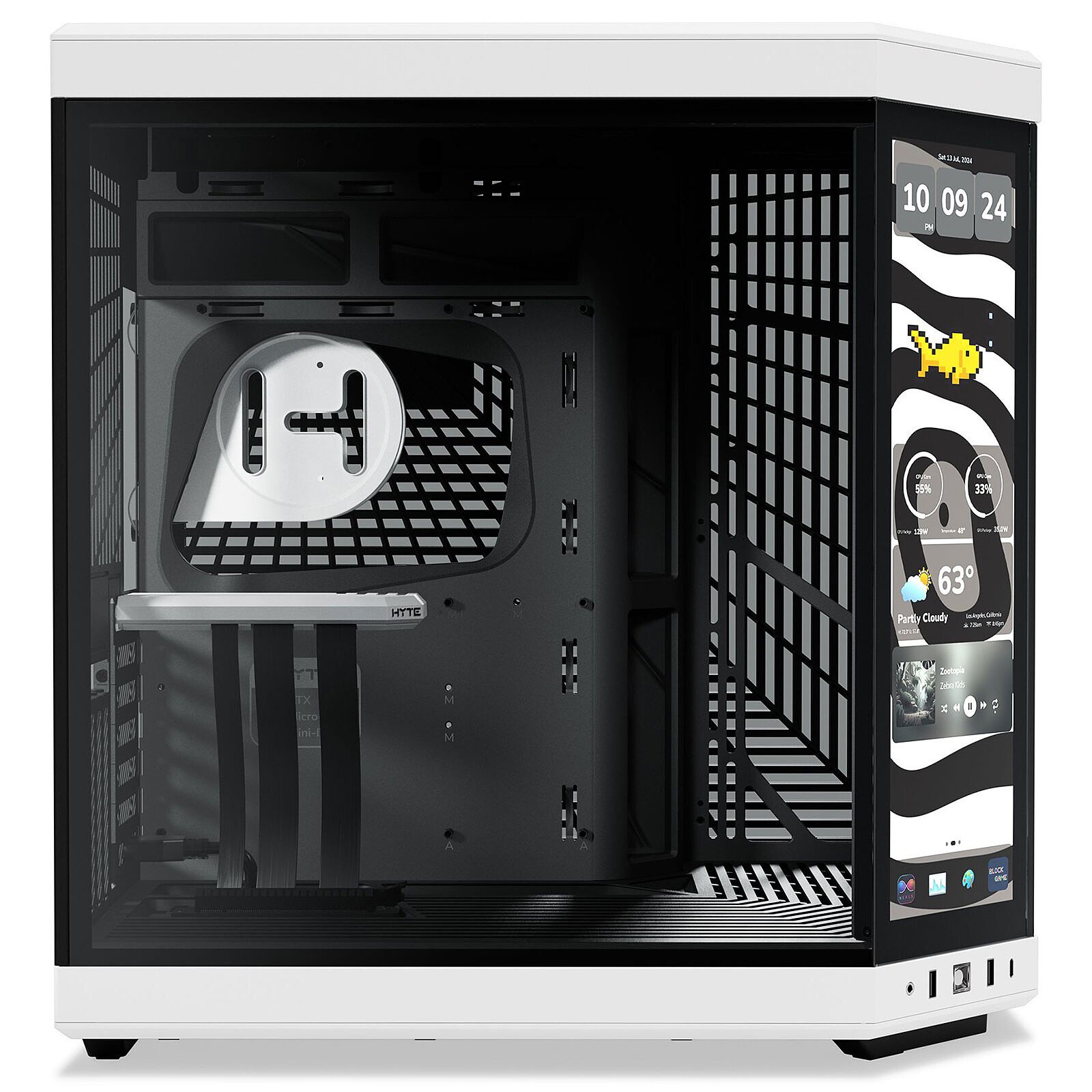
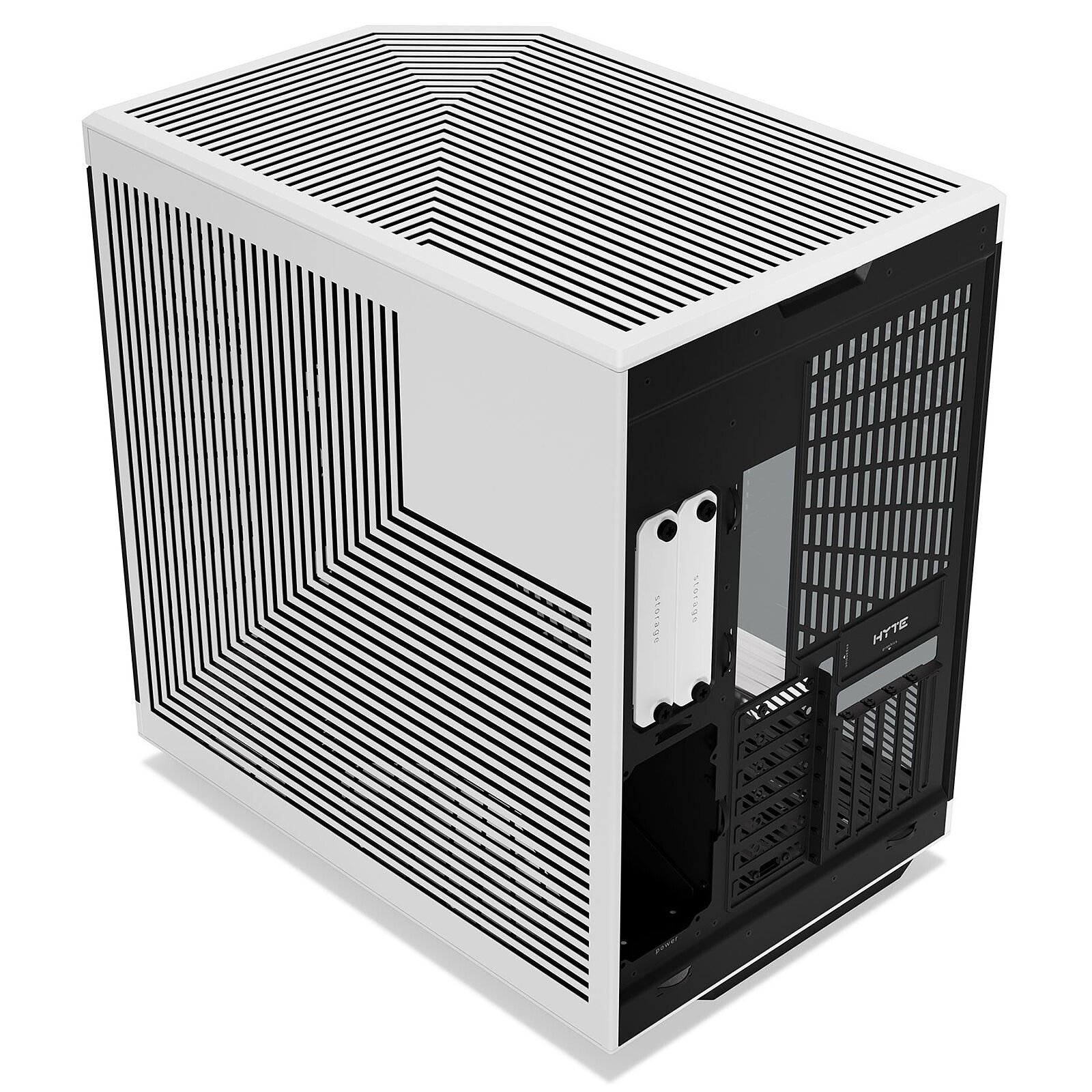
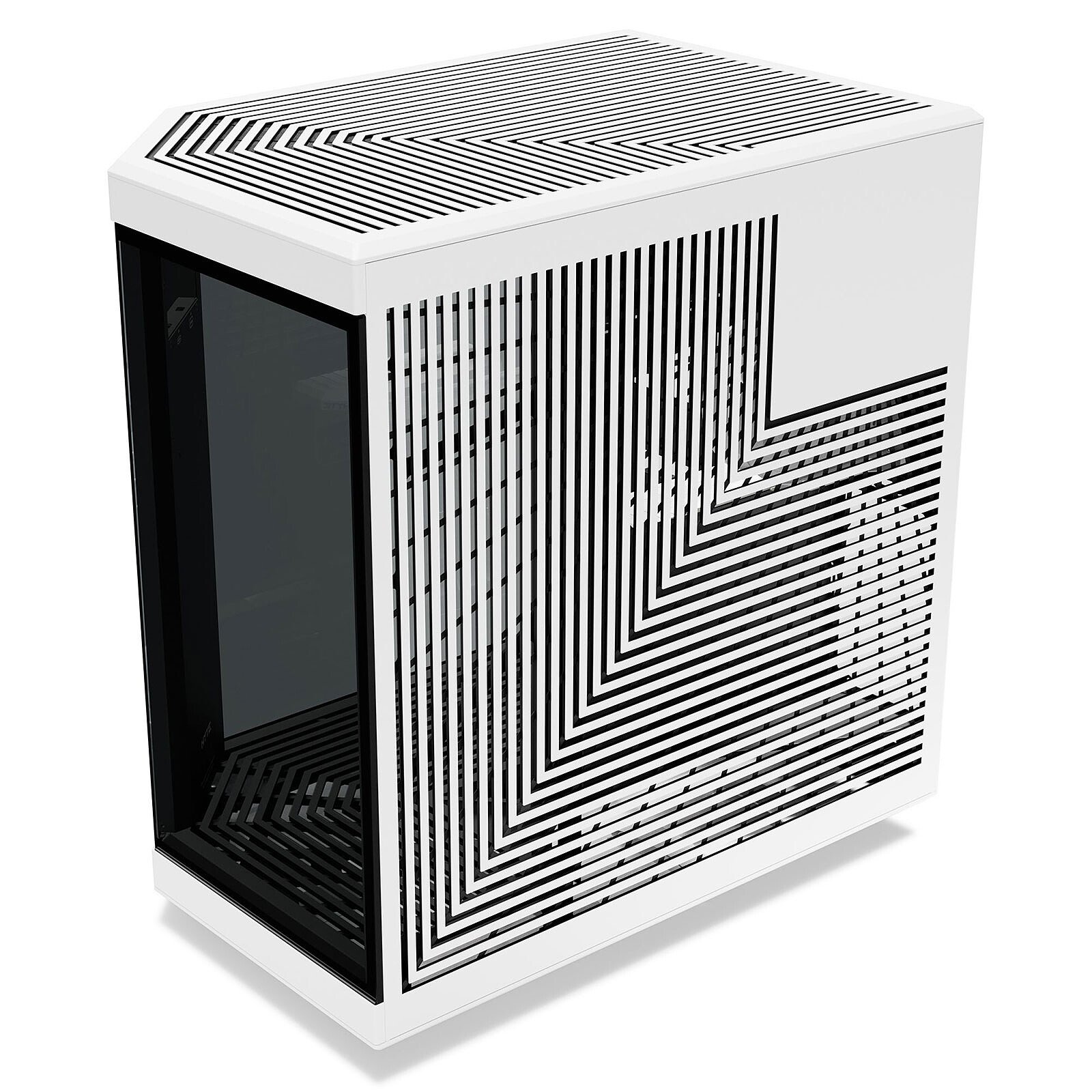


Hyte Y70 Touch Infinite : Boitier panoramique avec écran LCD tactile 2.5K
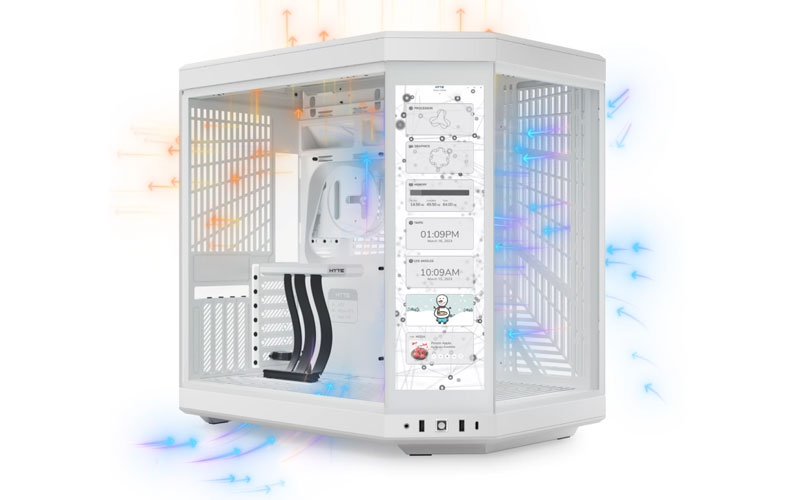
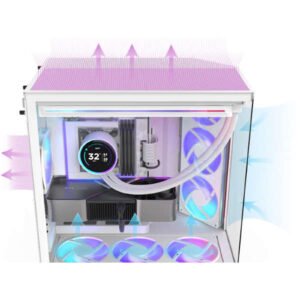
Refroidissement optimisé
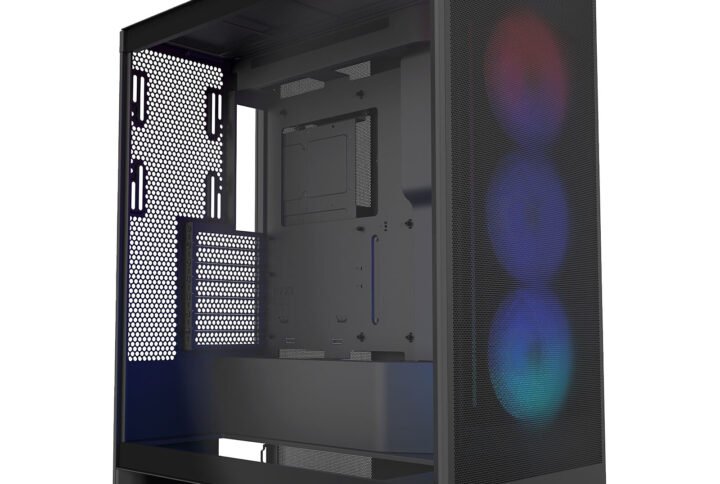
- Intérieur spacieux qui peut accueillir un radiateur 360 mm jusqu’à 125 mm d’épaisseur sur le côté et un support supérieur réglable pouvant accueillir un autre radiateur de 360 mm jusqu’à 68 mm d’épaisseur.
- Refroidissement basé sur un plancher froid avec une capacité totale de 10 ventilateurs.
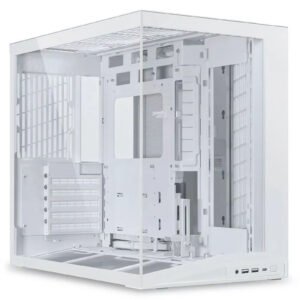
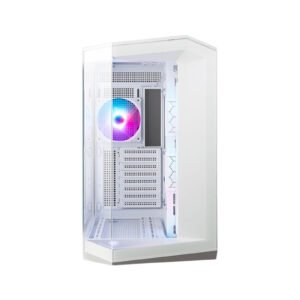
- La disposition intérieure à double chambre conserve l’apparence superbe de l’avant tout en vous offrant suffisamment d’espace pour gérer les câbles à l’arrière, en particulier grâce au passe câbles en caoutchouc moulé en forme de L.
- Panneaux supérieurs et latéraux sans outil pour une installation aisée.
- Racks de stockage qui s’éjectent de l’arrière du boîtier pour une maintenance intuitive des disques
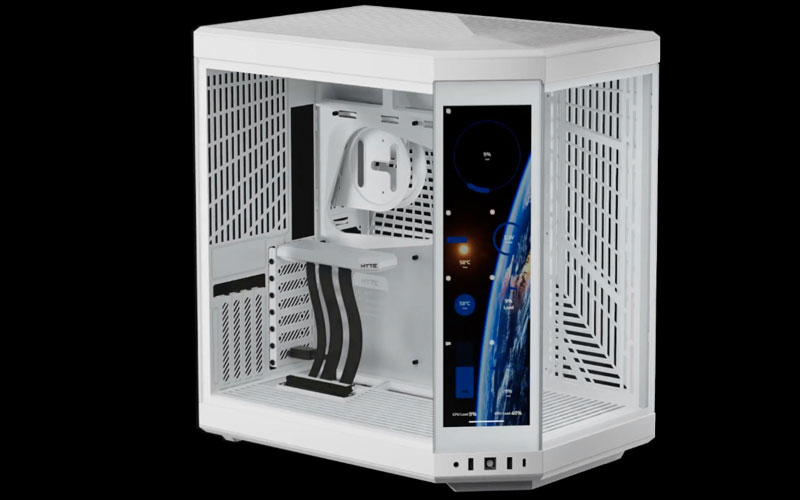
Écran LCD Tactile 14.1″
- Écran tactile de 14.5 ” avec une résolution de 2.5K et un taux de rafraîchissement de 60 Hz.
- Expérience visuelle nette et fluide qui ouvre une multitude de possibilités avec une personnalisation de l’écran optimisée par le logiciel HYTE Nexus.
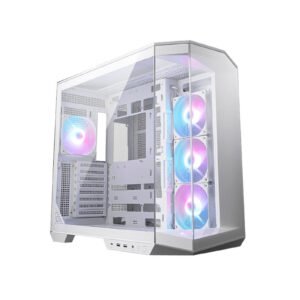
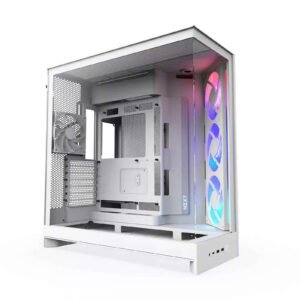
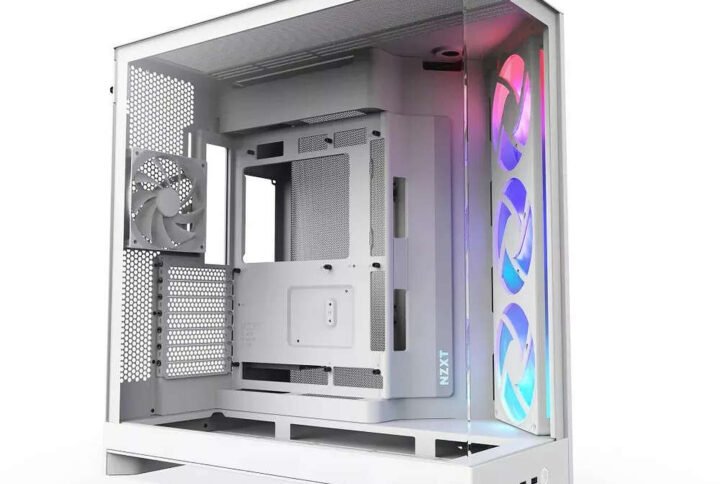
- Le Y70 Touch met votre configuration au premier plan avec un verre panoramique qui sert vitrine vers le cœur de votre PC.
- Le boîtier comprend un support PCIe 4.0 x 16 (coloris assorti) avec riser intégré pour installation verticale de la carte graphique.
Informations fournies par notre service techniqueUn port DisplayPort est nécessaire pour utiliser l’écran en façade.
Pour calibrer l’entrée tactile du Y70 Touch Infinite et le définir comme périphérique d’entrée tactile principal, suivez ces étapes :
1- Assurez-vous de suivre attentivement les instructions à l’écran.
2- Appuyez sur la touche ENTRÉE de votre clavier jusqu’à ce que le texte de calibration s’affiche à l’écran.
3- Ensuite, touchez l’écran pour le désigner comme périphérique d’entrée tactile principal.
Pour calibrer l’entrée tactile du Y70 Touch Infinite et le définir comme périphérique d’entrée tactile principal, suivez ces étapes :
1- Assurez-vous de suivre attentivement les instructions à l’écran.
2- Appuyez sur la touche ENTRÉE de votre clavier jusqu’à ce que le texte de calibration s’affiche à l’écran.
3- Ensuite, touchez l’écran pour le désigner comme périphérique d’entrée tactile principal.



Reviews
There are no reviews yet.